🤖 LineCalendar v2 使用說明
Google 日曆事件設定、@全體提及、圖片附件完整指南
① Google 日曆事件設定
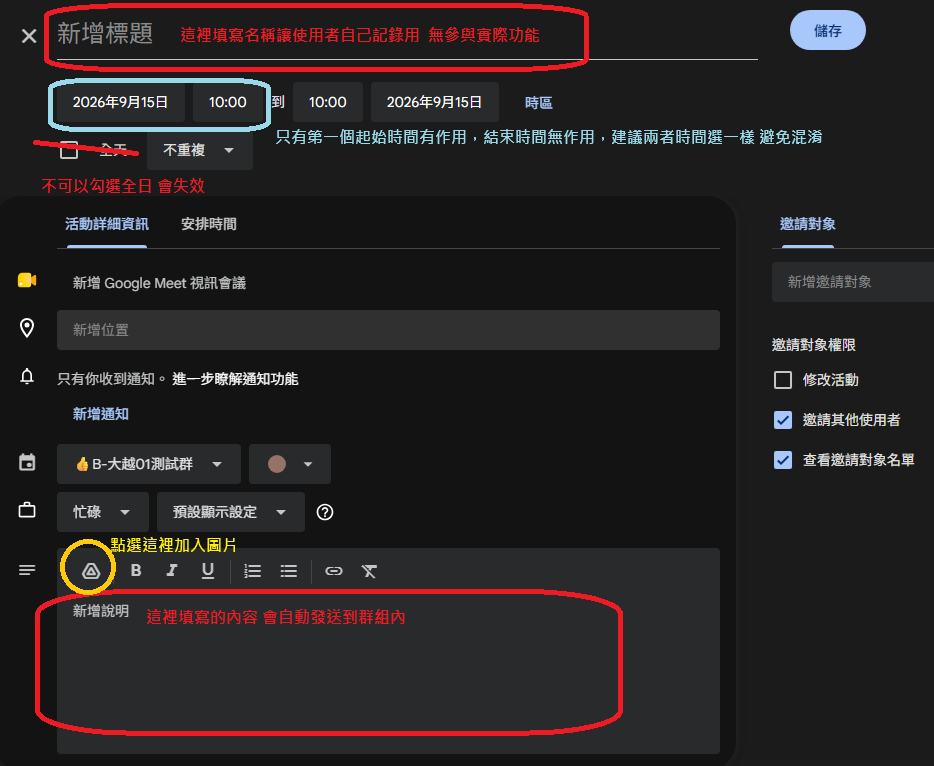
以下說明完全對應左側圖片由上而下的順序,請邊看圖邊讀:
- 「新增標題」欄位(圖中紅框①)
僅供人工識別用,不會發送到 LINE
範例:「📣 本週會議通知」(只是給自己看的) - 「起始時間」與「結束時間」(圖中時間選擇器)
起始時間 = 預定發送時間(例如想在 10:00 發送,就設起始 10:00)
結束時間無意義,建議設為與起始相同(持續 0 分鐘)
範例:想在 2026/9/15 上午 10:00 發送 → 起始 10:00、結束 10:00
💡 發送時間說明:建議起始時間設定為「早於現在時間至少 5 分鐘」。實際發送時間會晚約 5 分鐘(例如設定 00:00,實際發出約為 00:05)。 - 「全天」核取方塊(圖中起始時間下方)
⚠️ 不可勾選「全天」
系統以起始時間為發送時刻,全天事件無法判定何時發送 - 「新增 Google 雲端硬碟附件」圖示
點選「Google 雲端硬碟附件」圖示(圖中黃色圈起來部分, 圖示)
圖示)
可從 Google Drive 選擇圖片附件(詳細操作請看下方「③ 圖片附件」章節) - 「新增說明」欄位(圖中紅框②,emoji 工具列下方的大文字框)
這裡填寫的內容才會自動發送到 LINE 群組(系統讀取此欄位)
範例:「本週六早上 9:00 開會,請準時出席」(這段會發到 LINE)
📌 補充說明
- 說明欄空白且無圖片 → 不發送
- 改了說明或時間 → 系統會重新發送一次
② @全體提及(在訊息開頭 @ 所有人)
在「新增說明」欄位裡打 @@ALL(兩個 @,ALL
大小寫都可以:@@all、@@All 都算),發出時會自動變成 LINE 的藍色
「@All」提及,推播給群組所有人。
重要說明:
• @@ALL 記號本身會被移除,訊息中不會出現 @@ALL,只會顯示 @All
• @@ALL 可放在內文任何位置,發送時 @All 提及一律會出現在訊息最前面
• 每則訊息只能放一個 @@ALL
⚠️ 只打一個 @ 的 @ALL 會被當成純文字原樣發出,不會觸發提及。
要提及全體,記得打兩個 @。
③ 圖片附件(自動把圖轉發到群組)
📤 前置作業:先上傳圖片到共享資料夾
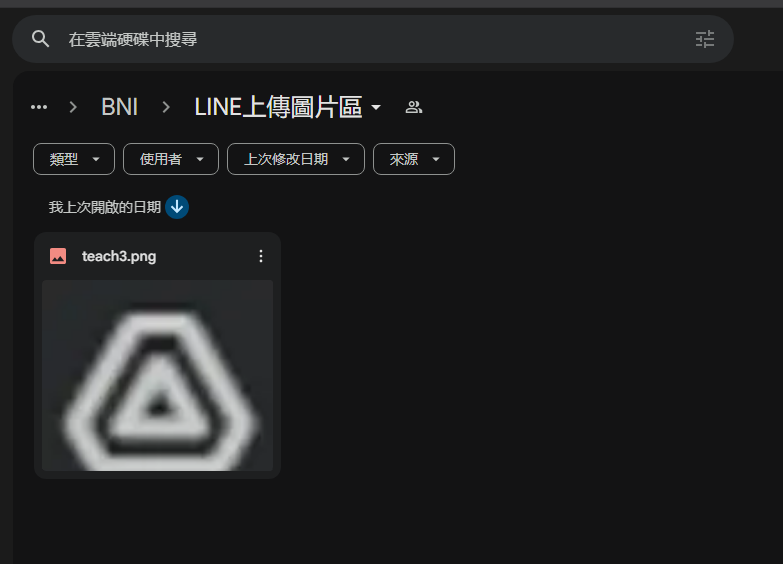
在 Google 日曆選圖之前,必須先把圖片放進共享資料夾:
- 開啟共享資料夾:
https://drive.google.com/drive/folders/19gHMpxGnvEk0WHYthGm2X2wTSY0CPz7X?usp=sharing - 把要發送的圖片上傳或移動到這個資料夾
🖼️ 在 Google 日曆選圖

在 Google 日曆事件編輯畫面,點選「新增 Google 雲端硬碟附件」圖示(第 4 步驟的黃色圈圈),會彈出「從 Google 雲端硬碟挑選」視窗:
- 點選工具列的 圖示(見圖①)
- 在網址列填入共享資料夾網址(見圖②):
https://drive.google.com/drive/folders/19gHMpxGnvEk0WHYthGm2X2wTSY0CPz7X?usp=sharing

輸入網址後,會看到「LINE上傳圖片區」資料夾:
- 點兩下進入「LINE上傳圖片區」資料夾
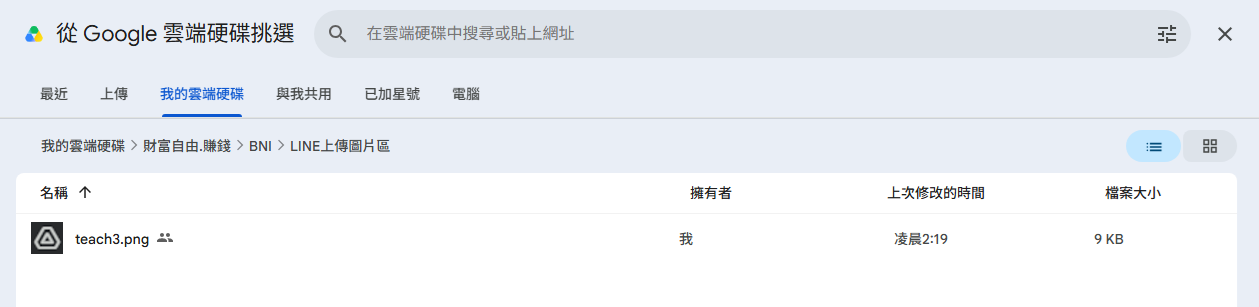
進入資料夾後,選擇要附加的圖片,右側會顯示「兩個小人」圖示(表示已分享):
- 確認右側有「兩個小人」圖示後,點選「選取」 → 完成
🔐 權限前提(必讀)
① 取得 Google 日曆共用權限
- 告知管理員你的 Gmail 信箱(必須是 Gmail,例如
yourname@gmail.com) - 管理員會在 Google 日曆的「設定與共用」→「共用對象」中新增你的 Gmail,並給予「變更活動及查看所有活動的詳細資訊」權限
- 管理員設定完成後,去你的 Gmail 信箱收信,信件主旨:
「請接受加入共用日曆『日曆名稱』的邀請」 - 點選信中的「接受」按鈕,完成日曆共用設定
② 圖片附件權限
⚠️ 圖檔必須先「分享」給服務帳號信箱,或放進已分享的資料夾(如上方共享網址)
id-0260625-linecalendar@linecalendar-500609.iam.gserviceaccount.com
沒分享權限 → 系統下載不到圖 → 發送失敗。
💡 系統發完文字後會自動把圖片轉發到 LINE 群組。有圖沒文字也會發(純圖片訊息)。